
Mantén tu laptop al día: por qué usar Windows Update
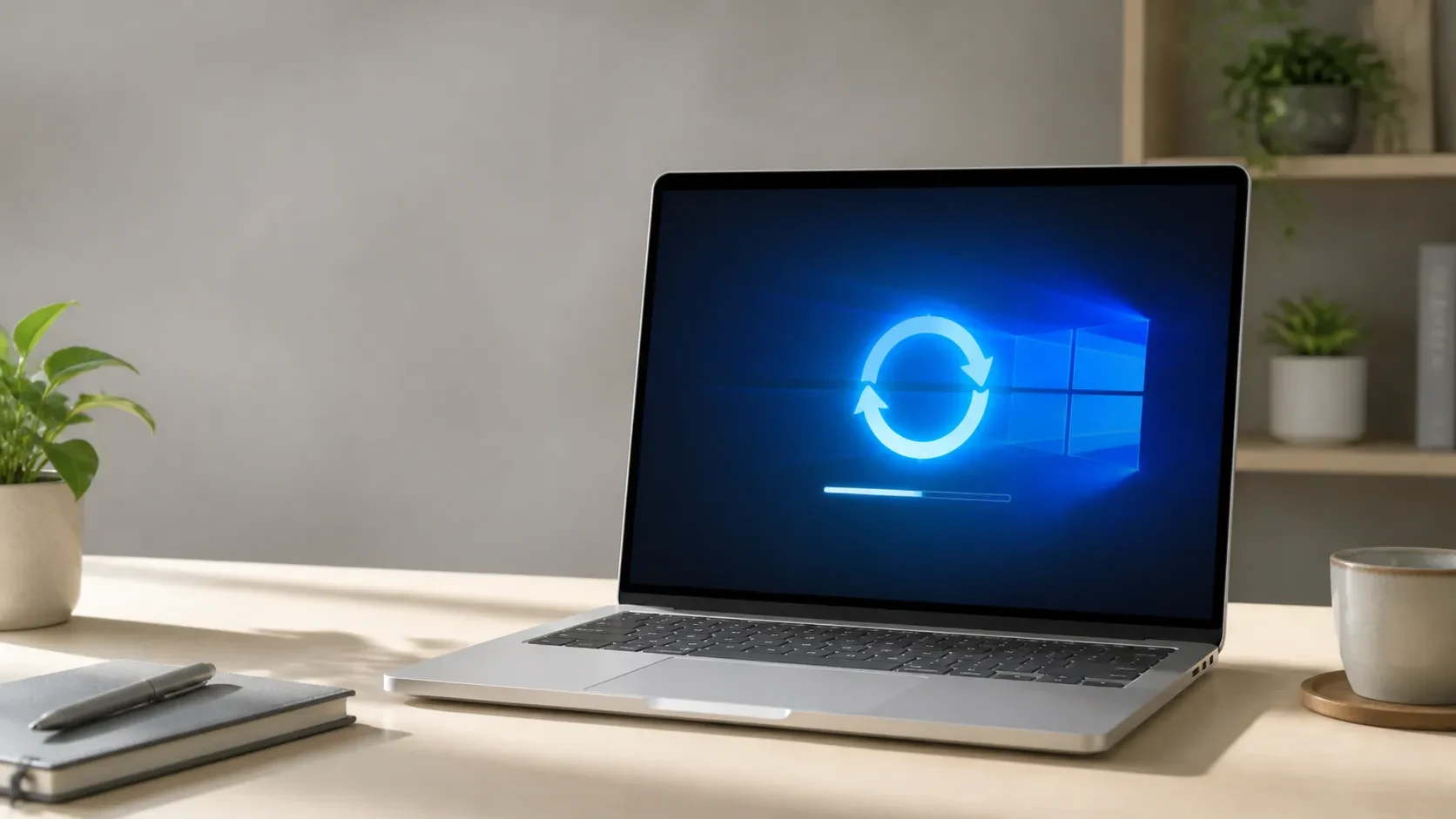
Tu laptop te acompaña para estudiar, trabajar, crear contenido, jugar y realizar trámites. Para que responda bien cuando la necesitas, no basta con tener buenos componentes: también debe tener el sistema operativo y sus controladores al día.
Windows Update es la herramienta integrada de Microsoft que busca, descarga e instala actualizaciones para Windows y, en algunos casos, para los dispositivos conectados a tu equipo. Usarla con regularidad ayuda a que tu laptop sea más segura, estable y compatible con los programas y accesorios que utilizas.
¿Para qué sirve Windows Update?
Windows Update reúne varios tipos de mejoras. No todas cambian la apariencia de tu laptop, pero muchas corrigen detalles importantes que ocurren en segundo plano.
Protege tu información
Las actualizaciones de seguridad corrigen vulnerabilidades que podrían ser aprovechadas por virus, ransomware o programas maliciosos. Instalar estas correcciones reduce el riesgo de que una amenaza acceda a tus archivos, cuentas o datos personales.
Corrige errores y mejora la estabilidad
¿Tu laptop se congela, una aplicación se cierra sola o un periférico deja de responder? Algunas actualizaciones incluyen correcciones para errores detectados después de una versión anterior. Mantener Windows actualizado puede resolver problemas y ayudar a que el sistema funcione con mayor estabilidad.
Mantiene la compatibilidad
Los navegadores, programas de oficina, herramientas de videollamadas y accesorios evolucionan constantemente. Tener una versión de Windows compatible facilita que esas aplicaciones y dispositivos funcionen como se espera.
Incorpora mejoras de calidad y nuevas funciones
Además de los parches mensuales, Windows puede recibir actualizaciones de características. Estas pueden incluir cambios en accesibilidad, rendimiento, conectividad y herramientas del sistema. Las actualizaciones de calidad suelen ser más frecuentes y se centran principalmente en correcciones y seguridad.
EN RESUMEN Actualizar no consiste solo en tener la última versión; es una tarea básica de mantenimiento para cuidar el rendimiento y la seguridad de tu laptop. |
¿Qué son los drivers o controladores?
Un driver, también llamado controlador, es un pequeño programa que permite que Windows se comunique correctamente con el hardware de tu laptop. Es como un intérprete entre el sistema operativo y cada componente físico.
Por ejemplo, existen controladores para:
La tarjeta gráfica y la pantalla.
La conexión Wi-Fi y Bluetooth.
El audio, micrófono y cámara.
El teclado, touchpad y puertos USB.
Impresoras, monitores externos, discos externos y otros accesorios.
Sin los controladores adecuados, un dispositivo podría no funcionar, funcionar de forma limitada o presentar fallas. Por eso, cuando conectas una impresora nueva o instalas Windows, el sistema busca controladores compatibles.
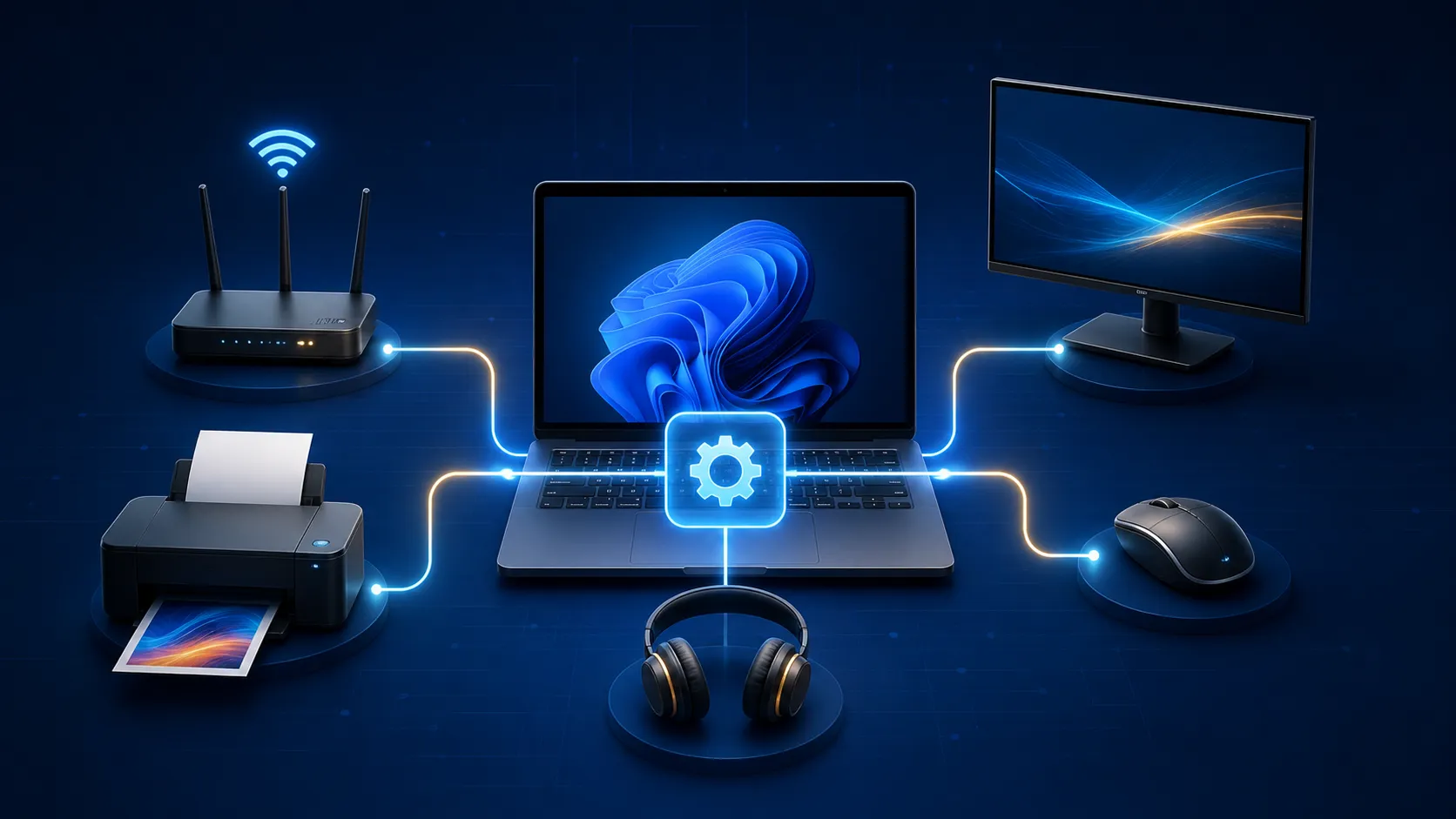
Los drivers permiten que Windows se comunique con los componentes y accesorios de tu equipo.
¿Por qué aparecen actualizaciones de drivers en Windows Update?
Microsoft y los fabricantes de hardware pueden publicar controladores compatibles a través de Windows Update. Estos controladores ayudan a mantener la comunicación entre Windows y los componentes de tu laptop.
Una actualización de driver puede ser útil para:
Resolver cortes de Wi-Fi o problemas de Bluetooth.
Mejorar la compatibilidad con una impresora, monitor o accesorio nuevo.
Corregir fallas de audio, cámara o touchpad.
Solucionar errores gráficos o problemas de visualización.
Mejorar la estabilidad después de una actualización de Windows.
IMPORTANTE Las actualizaciones de controladores opcionales no siempre se instalan automáticamente. Si tu laptop funciona correctamente, no es necesario instalar cada driver opcional que aparezca. Revísalos cuando tengas un problema concreto, cuando Windows o el fabricante los recomienden, o si has agregado un accesorio nuevo. |
¿Dónde ver los drivers opcionales en Windows 11?
Guarda tu trabajo y conecta la laptop a la corriente si la batería está baja.
Ve a Inicio, Configuración y Windows Update.
Pulsa Buscar actualizaciones.
Instala primero las actualizaciones recomendadas de Windows.
Si necesitas revisar controladores, entra a Opciones avanzadas y después a Actualizaciones opcionales.
Abre la sección de actualizaciones de controladores, selecciona solo las necesarias y elige Descargar e instalar.
Reinicia la laptop al terminar, incluso si no lo solicita.
NOTA SOBRE WINDOWS 10 En Windows 10 la ruta es similar: Inicio, Configuración, Actualización y seguridad, y Windows Update. El soporte gratuito de Windows 10 terminó el 14 de octubre de 2025. El equipo puede seguir funcionando, pero ya no recibe las actualizaciones de seguridad gratuitas de Microsoft. Si tu laptop es compatible, es recomendable evaluar la migración a Windows 11. |
Buenas prácticas antes de actualizar
Haz una copia de seguridad de tus documentos importantes en la nube o en un disco externo.
Conecta el cargador y usa una red Wi-Fi estable.
Deja espacio libre en el disco para que Windows pueda descargar e instalar los archivos.
Programa el reinicio fuera de tu horario de estudio o trabajo. En Windows puedes configurar horas activas.
No apagues ni fuerces el apagado mientras una actualización está instalándose.
Descarga controladores solo desde Windows Update o la web oficial del fabricante. Evita páginas desconocidas que ofrecen actualizadores de drivers.
Una actualización programada es parte de una buena rutina de mantenimiento.
¿Cada cuánto debo revisar Windows Update?
Windows suele descargar muchas actualizaciones automáticamente, pero es buena idea abrir Windows Update y comprobar el estado una vez al mes. También hazlo después de comprar o conectar un accesorio nuevo, si el Wi-Fi, el audio, la cámara o la impresora presentan fallas, tras instalar o actualizar un programa importante, o si tu laptop muestra mensajes de reinicio pendiente.
No hace falta buscar actualizaciones varias veces al día. Una revisión mensual y atender las alertas del sistema suele ser suficiente para la mayoría de usuarios.
Preguntas frecuentes
¿Actualizar Windows hará que mi laptop sea más rápida?
No todas las actualizaciones aumentan la velocidad de forma visible. Su principal objetivo es corregir problemas, mejorar la seguridad y mantener la compatibilidad. Si tu laptop sigue lenta, puede deberse a falta de espacio, demasiados programas al inicio, poca memoria RAM o un disco antiguo; allí conviene realizar un diagnóstico.
¿Debo instalar todos los drivers que aparecen como opcionales?
No necesariamente. Instálalos si solucionan una falla, si el fabricante los recomienda o si agregaste hardware nuevo. Si el equipo funciona bien, puedes mantenerlos sin cambios y revisar solo cuando exista una necesidad concreta.
¿Qué hago si la actualización presenta un error?
Reinicia la laptop, verifica tu conexión y el espacio libre, y vuelve a intentarlo. Si el problema continúa, revisa el solucionador de problemas de Windows Update o busca apoyo técnico antes de descargar controladores desde fuentes no oficiales.
Una laptop actualizada es una laptop más confiable
Windows Update y los drivers trabajan juntos para que tu laptop se mantenga protegida, estable y preparada para tus tareas diarias. Dedicar unos minutos al mes a revisar las actualizaciones puede evitar fallas, mejorar la compatibilidad de tus accesorios y proteger mejor tu información.
¿Tu laptop presenta problemas con el Wi-Fi, cámara, audio, pantalla o rendimiento? En Todo Laptop podemos ayudarte a identificar la causa y orientarte con una solución adecuada para tu equipo.